KI-Zusammenarbeit
KI-Unterstützung direkt in der Risikobeurteilung
Probavis bindet künstliche Intelligenz nicht nur als separates Auskunfts- oder Textwerkzeug ein. Ein angebundener KI-Agent kann den Inhalt des geöffneten Projekts erfassen und Sie unmittelbar bei der Bearbeitung der Risikobeurteilung unterstützen.
Er kann beispielsweise Vorschläge für Funktionen, Gefährdungen und Schutzmaßnahmen vorbereiten, vorhandene Einträge ergänzen oder Normen und Anforderungen zuordnen. Die Ergebnisse werden direkt in der Projektstruktur sichtbar und können dort von Ihnen fachlich geprüft und weiterbearbeitet werden.
Die KI übernimmt dabei nicht Ihre Verantwortung. Sie unterstützt einzelne Arbeitsschritte – Sie entscheiden, welche Inhalte fachlich richtig sind und im Projekt verbleiben.
Direkt im geöffneten Projekt arbeiten
Die KI erhält Zugriff auf die von Ihnen freigegebenen Inhalte des aktuell geöffneten Projekts. Dadurch kann sie den bestehenden Zusammenhang zwischen Maschine, Funktionen, Gefährdungen, Bewertungen und Schutzmaßnahmen berücksichtigen.
Anstatt Vorschläge aus einem Chatfenster manuell in die Risikobeurteilung zu übertragen, können strukturierte Einträge unmittelbar im Projekt angelegt oder ergänzt werden. Das reduziert Übertragungsaufwand und erleichtert die weitere fachliche Prüfung.
Das KI-System Ihrer Wahl einsetzen
Probavis ist nicht fest mit einem einzelnen KI-Anbieter verbunden. Über die offene und dokumentierte Schnittstelle können Sie ein kompatibles KI-System einsetzen, das zu Ihren technischen, organisatorischen und datenschutzrechtlichen Anforderungen passt.
Sie können beispielsweise ein bereits im Unternehmen verwendetes System anbinden. Probavis verlangt dafür kein bestimmtes KI-Modell und kein zusätzlich vorgeschriebenes KI-Abonnement.
Ob und welche Kosten beim gewählten KI-Anbieter entstehen, richtet sich nach dessen jeweiligen Nutzungsbedingungen.
Jede Änderung bleibt überprüfbar
Von der KI angelegte oder geänderte Inhalte erscheinen unmittelbar in der Benutzeroberfläche. Sie können die Ergebnisse prüfen, ergänzen, korrigieren oder verwerfen.
Nicht gewünschte Änderungen lassen sich über die Rückgängig-Funktion zurücknehmen. Die fachliche Kontrolle bleibt damit bei der Person, die die Risikobeurteilung bearbeitet und verantwortet.
KI im Einsatz
So arbeitet ein KI-Agent mit Probavis zusammen
Das folgende Beispiel zeigt, wie Probavis mit einem angebundenen KI-System zusammenarbeitet.
Ausgangspunkt ist die bereits erfasste Gefährdung „Kontakt mit dem rotierenden Sägeblatt" an einer Tischkreissäge. Vorhandene Schutzmaßnahmen sind im Projekt dokumentiert. Zusätzlich soll geprüft werden, ob eine technische Hautkontakterkennung das verbleibende Risiko weiter reduzieren kann.
In vier Schritten wird sichtbar, was die KI vorbereitet, wie Probavis die Informationen strukturiert und an welcher Stelle Ihre fachliche Prüfung beginnt.
- 01
Die Aufgabe beschreiben – ohne Eingabemasken vorzugeben
Sie formulieren in wenigen Sätzen, was bearbeitet werden soll:
- eine zusätzliche Schutzmaßnahme anlegen;
- das technische Wirkprinzip recherchieren;
- betroffene Lebensphasen und Sicherheitsanforderungen prüfen;
- eine vorläufige Restrisikobewertung vorbereiten.
Sie müssen weder Feldnamen noch die Position im Projektbaum angeben. Der angebundene KI-Agent nutzt den freigegebenen Kontext des geöffneten Projekts und ordnet den Arbeitsauftrag der vorhandenen Gefährdung zu.
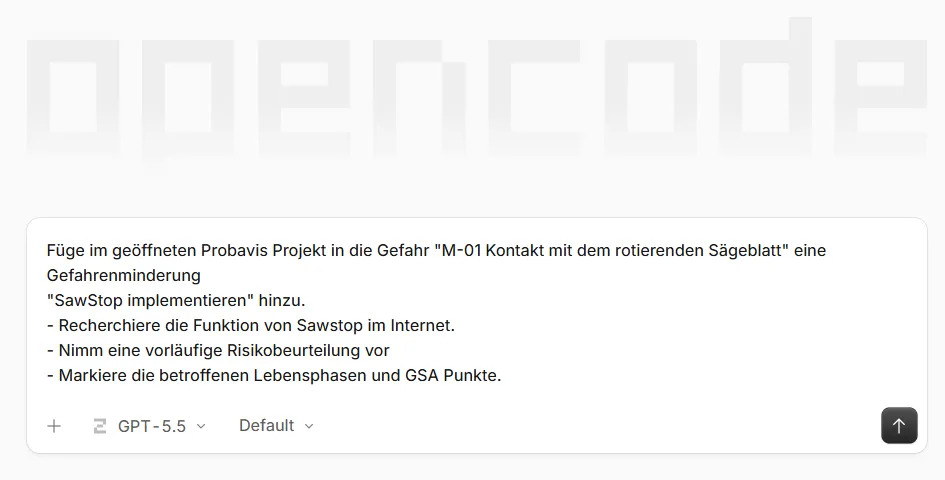
Der Arbeitsauftrag im angebundenen KI-System. SawStop ist eine eingetragene Marke der SawStop, LLC.
- 02
Der Agent dokumentiert seine Vorschläge und Annahmen
Der KI-Agent bereitet nicht nur einen Textvorschlag vor. Er beschreibt zunächst das technische Prinzip der vorgesehenen Schutzmaßnahme und berücksichtigt auch erkennbare Einschränkungen, notwendige Prüfungen und mögliche Folgemaßnahmen.
Anschließend legt er transparent dar:
- welchen Eintrag er im Projekt angelegt hat;
- welche Lebensphasen er zugeordnet hat;
- welche grundlegenden Sicherheits- und Gesundheitsschutzanforderungen betroffen sein können;
- mit welchen Parametern die vorläufige Bewertung erstellt wurde;
- welche Angaben noch fachlich geprüft oder validiert werden müssen.
So bleibt nachvollziehbar, welche Informationen übernommen wurden und auf welchen Annahmen der Vorschlag beruht.
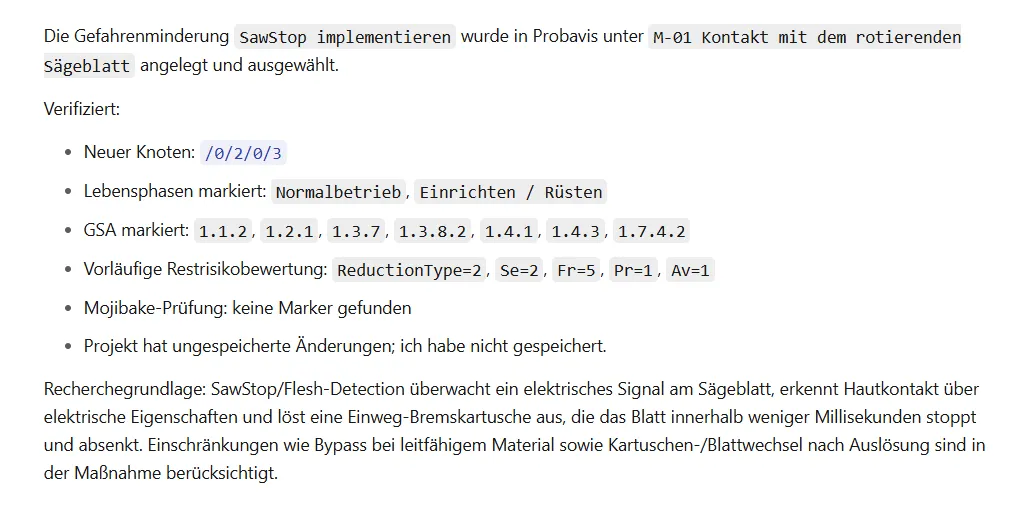
Die Rückmeldung des KI-Agenten mit den vorbereiteten Änderungen und offenen Prüfpunkten. - 03
Die Schutzmaßnahme steht strukturiert im Projekt
Der neue Eintrag erscheint nicht nur im Chatverlauf. Probavis legt ihn als Gefahrenminderung unmittelbar unter der zugehörigen Gefährdung im Projektbaum ab.
Titel, Beschreibung, Hinweise an der Maschine, betroffene Lebensphasen und die Parameter der Restrisikobewertung stehen in denselben Eingabefeldern zur Verfügung, die auch bei einer manuellen Bearbeitung verwendet werden. Score und Risiko-Level ermittelt Probavis aus den eingetragenen Parametern Se, Fr, Pr und Av.
Sie können den vorbereiteten Eintrag nun:
- fachlich prüfen;
- ergänzen oder umformulieren;
- die Bewertung korrigieren;
- Zuordnungen ändern;
- oder die Änderung vollständig verwerfen.
Die KI bereitet die Bearbeitung vor. Welche Inhalte im Projekt verbleiben, entscheiden Sie.
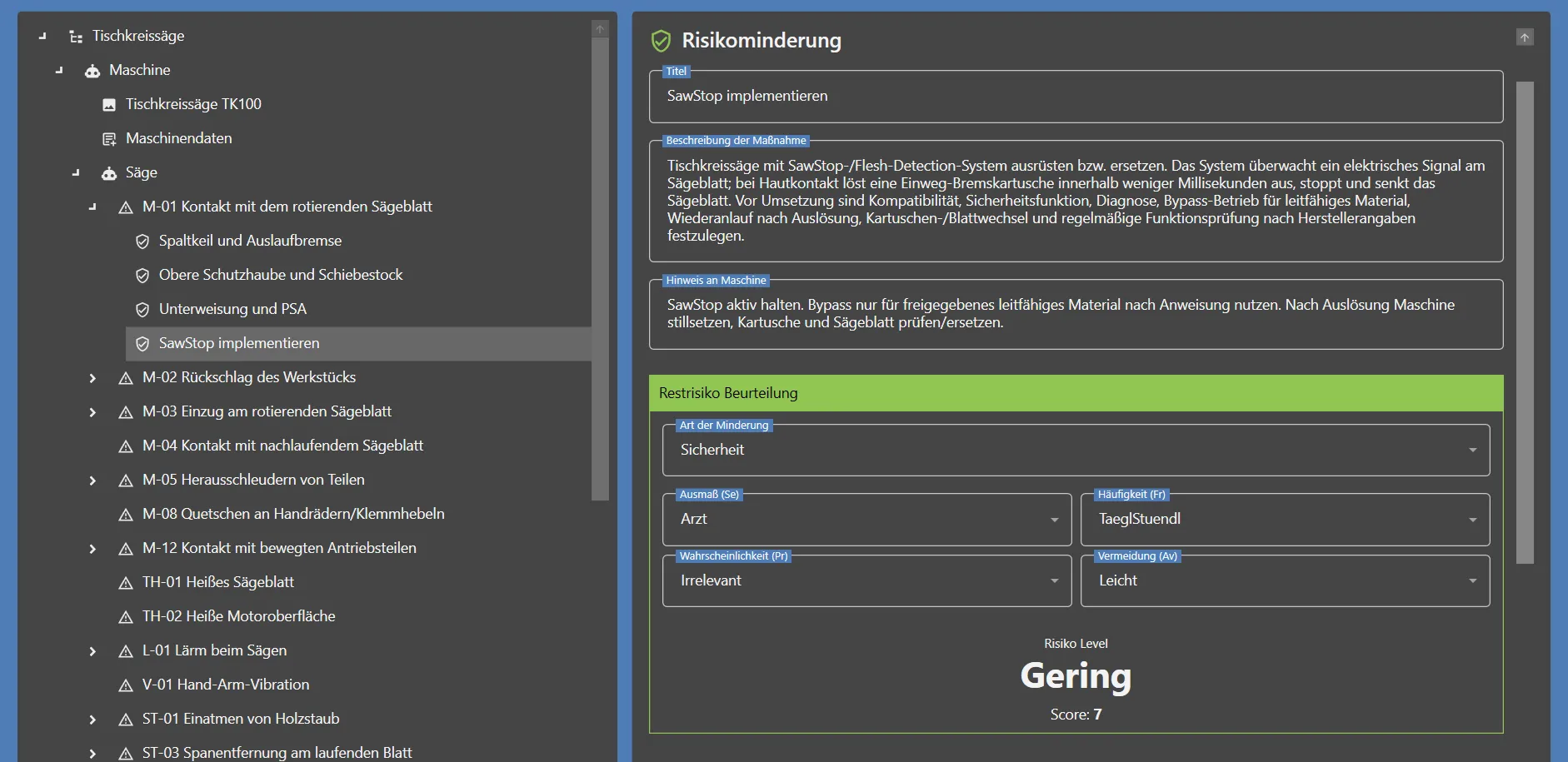
Die vorbereitete Schutzmaßnahme im Projektbaum und in der zugehörigen Eingabemaske. - 04
Bestätigte Inhalte fließen direkt in den Bericht ein
Nach Ihrer Prüfung wird die Schutzmaßnahme gemeinsam mit den zugehörigen Informationen in den strukturierten PDF-Bericht übernommen.
Dazu können gehören:
- Beschreibung und Art der Maßnahme;
- Hinweise an der Maschine;
- zugeordnete Lebensphasen;
- Parameter und Ergebnis der Restrisikobewertung;
- Begründungen und noch offene Validierungspunkte.
Ein zusätzliches Übertragen in eine Tabelle oder ein separates Textdokument ist nicht erforderlich. Die bestätigten Inhalte stammen unmittelbar aus dem Probavis-Projekt und werden dort weiterhin bearbeitet und verwaltet.
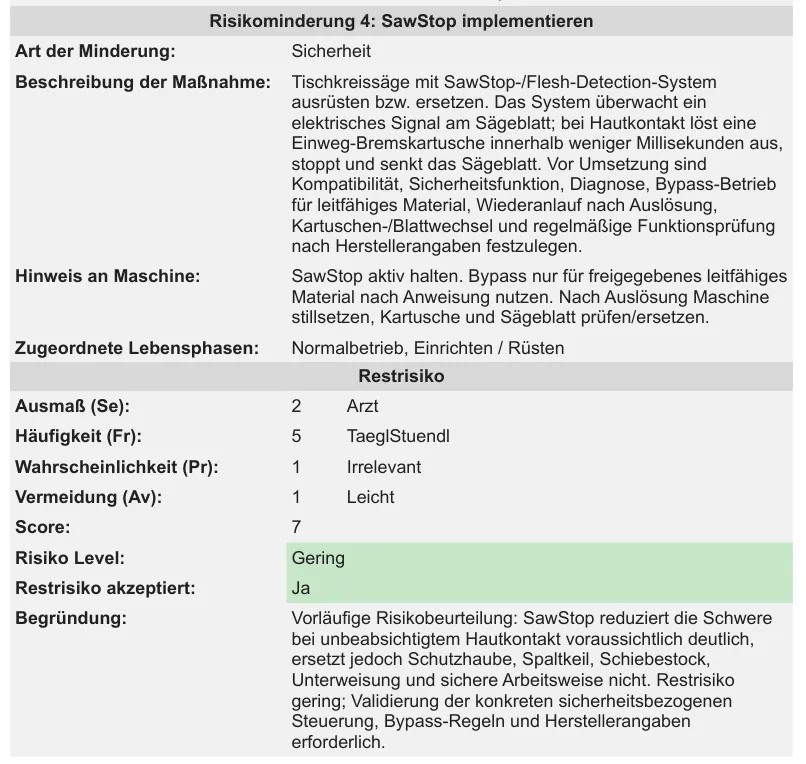
Der geprüfte Eintrag im erzeugten PDF-Bericht.
Die KI nimmt Ihnen Arbeit ab – nicht die Verantwortung
Wenige Zeilen können die Recherche, die strukturierte Erfassung und die erste Vorbereitung einer Schutzmaßnahme erheblich beschleunigen. Sie ersetzen jedoch weder die erforderliche Sachkunde noch die technische Prüfung der vorgeschlagenen Lösung.
Ob die Maßnahme für die konkrete Maschine geeignet ist, welche Bewertung zutrifft und welche Nachweise erforderlich sind, entscheiden weiterhin Sie.
Probavis sorgt dafür, dass Sie diese Entscheidung nicht vor einem leeren Formular beginnen, sondern auf einem strukturierten und überprüfbaren Vorschlag aufbauen können.
Die KI-Anbindung selbst ausprobieren
Die Testlizenz läuft 14 Tage. In dieser Zeit stehen alle Funktionen offen, auch die Schnittstelle für ein eigenes KI-System.